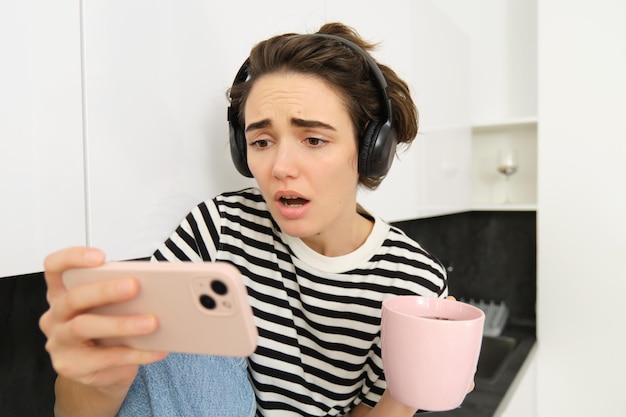
Manchmal passiert es genau dann, wenn man nur kurz ein Video anschauen möchte: Die YouTube-App auf dem iPhone öffnet sich, der Bildschirm bleibt leer oder plötzlich erscheint die Meldung „Ein Fehler ist aufgetreten“. Ich kenne diese Situation vor allem von Geräten, die eigentlich problemlos laufen. Das iPhone ist nicht langsam, andere Apps funktionieren, das WLAN scheint stabil zu sein – und trotzdem lädt YouTube kein einziges Video.
Bei der Fehlersuche habe ich festgestellt, dass solche Probleme selten nur eine einzige Ursache haben. Oft liegt es an kleinen Dingen, die im Alltag unbemerkt bleiben: eine veraltete App-Version, ein hängender Zwischenspeicher, eine instabile Verbindung oder eine Einstellung, die nach einem iOS-Update nicht mehr ganz passt. Genau deshalb bringt es wenig, sofort die App zu löschen und neu zu installieren. Manchmal reicht ein kleiner Handgriff.
In diesem Artikel zeige ich, welche Lösungen sich bei typischen YouTube-Fehlern auf dem iPhone bewährt haben und worauf ich bei der Fehlersuche zuerst achte.
Warum YouTube auf dem iPhone plötzlich einen Fehler anzeigt
Die Fehlermeldung „Ein Fehler ist aufgetreten“ gehört zu den ungenaueren Meldungen von YouTube. Sie verrät nicht, ob die App selbst ein Problem hat, ob die Internetverbindung unterbrochen ist oder ob gerade die YouTube-Server Schwierigkeiten machen. Für Nutzer wirkt das oft frustrierend, weil die eigentliche Ursache verborgen bleibt.
In der Praxis sehe ich drei häufige Bereiche, die man prüfen sollte: die Verbindung zum Internet, den Zustand der YouTube-App und die Zusammenarbeit zwischen App und iOS. Besonders nach größeren iOS-Aktualisierungen kann es vorkommen, dass einzelne Apps kurzfristig nicht sauber funktionieren. Das bedeutet nicht automatisch, dass das iPhone einen Defekt hat.
Ein typisches Beispiel: Ein Nutzer kann Webseiten in Safari öffnen und Nachrichten verschicken, aber YouTube zeigt trotzdem Fehler. Das liegt daran, dass Videostreaming empfindlicher auf kurze Unterbrechungen reagiert. Ein paar Sekunden instabile Verbindung können reichen, damit der Videostart abbricht.
Als Erstes die Internetverbindung richtig überprüfen
Viele beginnen direkt mit Änderungen an der App, obwohl die Ursache manchmal ganz banal ist. YouTube benötigt eine stabile Verbindung, besonders bei hohen Auflösungen wie Full HD oder 4K. Ein WLAN-Symbol auf dem iPhone bedeutet nicht automatisch, dass die Verbindung wirklich problemlos arbeitet.
Ich prüfe in solchen Fällen zuerst, ob andere Videos oder Webseiten schnell laden. Danach lohnt sich ein kurzer Wechsel: WLAN deaktivieren, einige Sekunden warten und wieder einschalten. Auch der Flugmodus kann helfen, weil dadurch die Funkverbindungen komplett neu aufgebaut werden.
Interessant ist auch der Unterschied zwischen WLAN und mobilen Daten. Wenn YouTube im WLAN nicht funktioniert, aber über das Mobilfunknetz startet, liegt das Problem wahrscheinlich nicht an der App. Dann sollte man eher den Router, die DNS-Einstellungen oder mögliche Netzwerkbeschränkungen überprüfen.
YouTube-App auf dem iPhone aktualisieren
Eine veraltete App-Version ist eine der häufigsten Ursachen für unerwartete Fehler. YouTube wird regelmäßig angepasst, weil sich nicht nur die App selbst verändert, sondern auch die technischen Anforderungen der Plattform. Eine ältere Version kann irgendwann Probleme beim Laden von Videos oder beim Anmelden verursachen.
Im App Store lässt sich schnell kontrollieren, ob ein Update bereitsteht. Ich würde außerdem empfehlen, automatische Updates nicht komplett auszuschalten. Gerade bei Apps wie YouTube, die ständig mit neuen Funktionen und Serveränderungen arbeiten, können Aktualisierungen entscheidend sein.
Nach einem Update sollte man die App einmal vollständig schließen und neu öffnen. Viele Fehler verschwinden bereits dadurch, weil die Verbindung zur Plattform neu aufgebaut wird.
Die YouTube-App vollständig neu starten
Auch auf leistungsfähigen iPhones können Apps gelegentlich in einem ungewöhnlichen Zustand hängen bleiben. Vielleicht wurde die App tagelang nicht geschlossen oder ein Prozess im Hintergrund wurde unterbrochen. Das merkt man oft daran, dass YouTube zwar startet, aber Videos nicht abspielt oder die Startseite nicht aktualisiert wird.
Zum Neustart öffnet man die Übersicht der zuletzt verwendeten Apps und wischt YouTube komplett aus dem Bildschirm. Danach startet man die Anwendung erneut. Dieser einfache Schritt wird häufig unterschätzt, weil er keine sichtbare Änderung an den Einstellungen verursacht.
Gerade bei kleinen Softwarefehlern ist ein Neustart oft sinnvoller als sofort größere Maßnahmen durchzuführen.
Wenn YouTube lädt, aber Videos nicht starten
Ein anderes häufiges Bild: Die Startseite funktioniert, Kommentare werden angezeigt, aber beim Antippen eines Videos passiert nichts. Hier liegt die Ursache oft nicht bei der Anmeldung, sondern bei der Wiedergabe selbst.
Ich achte in diesem Fall besonders auf die folgenden Punkte:
- Internetqualität: Die Verbindung kann für normales Surfen ausreichen, aber für Videostreaming zu instabil sein.
- App-Version: Ältere YouTube-Versionen können Wiedergabeprobleme verursachen.
- iPhone-Speicher: Sehr wenig freier Speicher kann Apps beeinflussen.
- VPN oder Filter: Bestimmte Netzwerkdienste können YouTube-Verbindungen blockieren.
- Einschränkungen: Bildschirmzeit- oder Datenschutzoptionen können Funktionen begrenzen.
Besonders der letzte Punkt wird häufig übersehen. Auf Familiengeräten oder Firmen-iPhones sind bestimmte Einschränkungen manchmal aktiv, ohne dass der aktuelle Nutzer davon weiß.
YouTube-Cache auf dem iPhone: Was wirklich möglich ist
Viele Anleitungen sprechen davon, den YouTube-Cache auf dem iPhone zu löschen. Anders als bei Android gibt es unter iOS jedoch keinen direkten Button „Cache löschen“ innerhalb der App. Das führt oft zu Verwirrung.
Die praktische Lösung besteht darin, die App auszulagern oder zu entfernen. Über die iPhone-Einstellungen unter „Allgemein“ und „iPhone-Speicher“ kann man YouTube auswählen. Beim Auslagern bleiben persönliche Daten erhalten, während die App neu geladen wird. Beim vollständigen Löschen werden die App-Daten entfernt und YouTube anschließend neu installiert.
Vor dem Löschen sollte man prüfen, ob man bei YouTube noch mit dem richtigen Google-Konto angemeldet ist. Sonst entsteht schnell der Eindruck, dass Abonnements oder Einstellungen verschwunden sind, obwohl lediglich ein anderes Konto verwendet wird.
Probleme nach einem iOS-Update beheben
Nach einem iOS-Update tauchen manchmal Fehler auf, die vorher nicht vorhanden waren. Das liegt nicht unbedingt daran, dass das Update fehlerhaft ist. Häufig müssen Apps erst an die neue Systemumgebung angepasst werden.
Wenn YouTube nach einer Aktualisierung von iOS plötzlich nicht mehr funktioniert, prüfe ich zuerst, ob es bereits ein neues YouTube-Update gibt. Danach folgt ein kompletter Neustart des iPhones. Dieser Schritt wirkt simpel, beendet aber viele Hintergrundprozesse, die nach einem Systemwechsel durcheinander geraten können.
Falls mehrere Apps gleichzeitig Probleme machen, lohnt sich auch ein Blick auf die iOS-Version selbst. Ein einzelner Fehler in einer App ist anders zu behandeln als ein allgemeines Systemproblem.
Abmeldung und erneute Anmeldung beim Google-Konto
Manchmal funktioniert YouTube ohne Anmeldung, während der persönliche Bereich Probleme macht. Dann können beschädigte Sitzungsdaten oder ein Problem mit dem Google-Konto dahinterstecken.
Eine erneute Anmeldung kann helfen. Dabei sollte man ruhig vorgehen und nicht mehrere Konten gleichzeitig entfernen. Besonders Nutzer mit mehreren Google-Konten verlieren sonst schnell den Überblick, welches Konto gerade aktiv ist.
Nach der erneuten Anmeldung werden Abonnements, Wiedergabeverlauf und persönliche Empfehlungen wieder synchronisiert, sofern sie mit diesem Konto verbunden sind.
Wenn keine Lösung hilft: Liegt eine Störung bei YouTube vor?
Nicht jeder Fehler entsteht auf dem eigenen Gerät. YouTube ist ein großer Onlinedienst, und gelegentliche Störungen können vorkommen. Ein Hinweis darauf ist, wenn Videos weder in der iPhone-App noch im Browser funktionieren oder viele andere Nutzer gleichzeitig Probleme melden.
Bevor man also das iPhone zurücksetzt oder die App mehrfach installiert, lohnt sich ein kurzer Blick auf aktuelle Meldungen zur Plattform. Wenn die Server betroffen sind, kann man lokal kaum etwas reparieren.
Ich finde diesen Punkt wichtig, weil viele Nutzer viel Zeit mit Einstellungen verbringen, obwohl das Problem außerhalb ihres Einflussbereichs liegt.
Mein Vorgehen bei YouTube-Fehlern auf dem iPhone
Bei solchen Problemen arbeite ich lieber Schritt für Schritt statt verschiedene Einstellungen gleichzeitig zu verändern. So bleibt nachvollziehbar, welche Maßnahme tatsächlich geholfen hat. Meist beginnt die Lösung bei den einfachen Dingen und wird erst komplizierter, wenn diese nicht ausreichen.
Ein iPhone, auf dem YouTube plötzlich nicht funktioniert, ist meistens kein Grund zur Sorge. Die App ist komplex, die Verbindung besteht aus mehreren technischen Ebenen und schon eine kleine Störung kann den Eindruck erzeugen, dass alles kaputt ist.
Am Ende geht es weniger darum, jede mögliche Einstellung zu kennen, sondern ruhig herauszufinden, an welcher Stelle der Fehler entsteht. Genau diese Vorgehensweise spart Zeit – und verhindert, dass man unnötig Dinge löscht oder verändert, die eigentlich problemlos funktionieren.
Bilder designed by Magnific (www.magnific.com)

Technik muss nicht kompliziert klingen, um spannend zu sein. Im Fokus stehen praktische Lösungen, digitale Trends und kleine Tricks, die im Alltag wirklich weiterhelfen. Besonders interessant: alles, was sich testen, optimieren oder auseinandernehmen lässt.