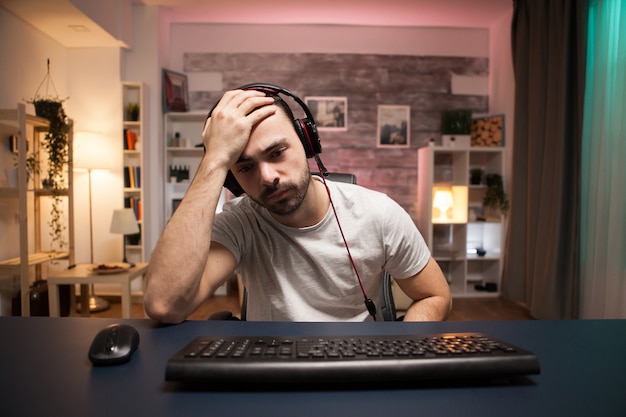
Ich kenne diesen Moment ziemlich gut: Man klickt auf das Discord-Symbol, wartet auf das vertraute Fenster mit den Servern und Freunden – und nichts passiert. Vielleicht erscheint kurz ein kleines Ladesymbol, vielleicht bleibt Discord unsichtbar im Hintergrund hängen. Gerade weil die Anwendung normalerweise so zuverlässig startet, wirken solche Fehler oft verwirrend.
Bei meinen eigenen Tests und beim Helfen von Nutzern ist mir aufgefallen, dass Startprobleme bei Discord selten eine einzige Ursache haben. Oft ist es eine Kleinigkeit: ein eingefrorener Hintergrundprozess, ein beschädigter Cache oder ein Update, das nicht sauber abgeschlossen wurde. Viele installieren Discord sofort neu, obwohl der Fehler häufig mit wenigen Handgriffen behoben werden kann.
In diesem Artikel gehe ich die typischen Ursachen durch und zeige Lösungen, die sich in der Praxis bewährt haben. Dabei geht es nicht nur darum, irgendeinen Knopf zu drücken, sondern zu verstehen, warum Discord überhaupt nicht startet.
Wenn Discord nicht startet: Erst prüfen, was wirklich passiert
Bevor man Änderungen am System vornimmt, lohnt sich ein kurzer Blick auf das Verhalten von Discord. Nicht jeder Startfehler sieht gleich aus. Manche Nutzer berichten, dass gar nichts passiert. Andere sehen kurz das Discord-Logo, danach verschwindet das Fenster wieder. Wieder andere hören den typischen Startsound, aber die Oberfläche bleibt leer.
Diese Unterschiede sind wichtig, weil sie Hinweise auf die Ursache geben. Wenn Discord bereits im Hintergrund läuft, aber kein Fenster zeigt, liegt das Problem meistens nicht an der Installation. Wenn die Anwendung direkt nach einem Update abstürzt, kann dagegen eine beschädigte Datei oder ein Versionskonflikt dahinterstecken.
Ich empfehle deshalb zuerst einen einfachen Test: Einen Moment warten und anschließend im Task-Manager prüfen, ob Discord noch aktiv ist. Gerade unter Windows passiert es häufig, dass der Prozess weiterläuft, obwohl die Benutzeroberfläche nicht geladen wurde.
Ein hängender Discord-Prozess blockiert den Neustart
Eine der häufigsten Ursachen für Startprobleme ist ein unsauber beendeter Discord-Prozess. Die Anwendung besteht nicht nur aus einem sichtbaren Fenster, sondern aus mehreren Hintergrundprozessen. Wenn einer davon nach einem Absturz hängen bleibt, kann ein neuer Startversuch scheitern.
Das passiert besonders nach dem Aufwachen aus dem Energiesparmodus, nach Windows-Updates oder wenn Discord während eines Spiels oder Streams beendet wurde. Der Nutzer sieht dann nur: „Discord startet nicht.“ Tatsächlich läuft aber noch eine alte Instanz im Hintergrund.
Die Lösung ist meistens unkompliziert. Im Task-Manager beendet man alle Prozesse, die mit Discord zusammenhängen, und startet die Anwendung anschließend neu. Wichtig ist, wirklich alle Discord-Einträge zu schließen und nicht nur den ersten Prozess.
Diese kleine Maßnahme löst erstaunlich viele Fälle. Ich habe oft erlebt, dass Nutzer bereits eine komplette Neuinstallation geplant hatten, obwohl lediglich ein blockierter Hintergrundprozess verantwortlich war.
Beschädigte Cache-Dateien als versteckter Auslöser
Discord speichert viele kleine Dateien lokal auf dem Rechner. Dazu gehören zwischengespeicherte Bilder, Einstellungen, Login-Informationen und temporäre Daten. Dieser Cache sorgt normalerweise dafür, dass Discord schneller startet. Mit der Zeit können sich dort aber fehlerhafte Dateien ansammeln.
Ein typisches Zeichen dafür ist ein Startbildschirm, der dauerhaft hängen bleibt. Manchmal erscheint nur ein graues Fenster oder Discord lädt immer wieder neu, ohne die eigentliche Oberfläche zu öffnen.
Das Löschen des Caches entfernt keine Server, Freunde oder persönlichen Daten. Discord erstellt die notwendigen Dateien beim nächsten Start automatisch neu. Gerade bei plötzlichen Startproblemen nach Updates gehört dieser Schritt für mich zu den ersten sinnvollen Maßnahmen.
Welche Ursachen besonders häufig vorkommen
- Blockierter Hintergrundprozess: Discord läuft noch unsichtbar und verhindert einen sauberen Neustart.
- Beschädigter Cache: Alte temporäre Dateien sorgen dafür, dass die Oberfläche nicht korrekt geladen wird.
- Fehlerhafte Updates: Neue Versionen können bei einzelnen Systemen Probleme verursachen.
- Konflikte mit Sicherheitssoftware: Firewall oder Virenschutz blockieren wichtige Discord-Dateien.
- Probleme mit Windows-Komponenten: Fehlende Rechte oder beschädigte Systemdateien verhindern den Start.
Discord startet nach einem Update nicht mehr
Updates sollen Fehler beheben und neue Funktionen bringen, können aber manchmal selbst der Auslöser sein. Discord aktualisiert sich im Hintergrund automatisch. Genau das ist praktisch, kann aber auch bedeuten, dass ein fehlerhaftes Update unbemerkt installiert wird.
Ein häufiger Fall: Discord wurde am Abend normal geschlossen, am nächsten Morgen öffnet es sich plötzlich nicht mehr. Viele vermuten zuerst ein Problem mit dem eigenen Rechner. Tatsächlich kann die neue Discord-Version mit bestimmten Treibern, Windows-Versionen oder Sicherheitseinstellungen kollidieren.
Hier hilft oft ein vollständiger Neustart des Computers. Nicht nur Herunterfahren und wieder Einschalten, sondern ein echter Neustart, damit alle Prozesse neu geladen werden. Falls das nicht reicht, kann eine saubere Neuinstallation sinnvoll sein.
Dabei sollte man nicht einfach die neue Version über die alte installieren. Besser ist es, Discord vollständig zu entfernen und anschließend die aktuelle Version von der offiziellen Quelle neu einzurichten. Dadurch werden alte fehlerhafte Dateien nicht übernommen.
Firewall und Virenschutz: Wenn Sicherheit Discord blockiert
Manchmal verhindert nicht Discord selbst den Start, sondern ein Sicherheitsprogramm. Moderne Virenscanner prüfen Anwendungen sehr streng. Wenn eine Datei verändert wurde oder ein Update anders aussieht als erwartet, kann der Schutzmechanismus eingreifen.
Ich habe diesen Fall besonders häufig bei Nutzern gesehen, die zusätzliche Sicherheitssoftware installiert hatten. Windows Defender arbeitet normalerweise problemlos mit Discord zusammen, aber manche Drittanbieter-Programme setzen sehr aggressive Regeln.
Ein schneller Test ist, vorübergehend zu prüfen, ob Discord blockiert wird. Falls eine Ausnahme notwendig ist, sollte man nur die offiziellen Discord-Dateien freigeben und nicht pauschal den gesamten Schutz deaktivieren.
Gerade bei Programmen mit Sprach- und Netzwerkfunktionen ist eine funktionierende Verbindung wichtig. Discord benötigt mehrere Hintergrunddienste, die von Sicherheitssoftware manchmal falsch bewertet werden.
Fehlende Rechte und Windows-Probleme
Ein weiterer Punkt, der gerne übersehen wird: Discord benötigt bestimmte Zugriffsrechte, um Dateien zu aktualisieren und Einstellungen zu speichern. Wenn ein Windows-Konto eingeschränkt ist oder Ordnerrechte verändert wurden, kann der Start fehlschlagen.
Ein einfacher Versuch ist, Discord einmal als Administrator auszuführen. Wenn die Anwendung danach startet, deutet das auf ein Rechteproblem hin. Das ist keine dauerhafte Lösung, aber ein guter Hinweis für die Fehlersuche.
Auch beschädigte Windows-Systemdateien können eine Rolle spielen. Besonders nach größeren Updates oder unerwarteten Abstürzen lohnt sich ein Blick auf den allgemeinen Zustand des Systems. Discord ist dann nicht unbedingt der Verursacher, sondern nur das Programm, bei dem der Fehler sichtbar wird.
Probleme mit Internetverbindung oder Discord-Servern
Nicht jedes Startproblem liegt auf dem eigenen Computer. Discord benötigt beim Start eine Verbindung zu seinen Servern. Wenn diese Verbindung nicht aufgebaut werden kann, kann die Anwendung scheinbar festhängen.
Manchmal liegt eine Störung bei Discord selbst vor. In solchen Situationen helfen lokale Änderungen nicht weiter. Ich prüfe deshalb bei ungewöhnlichen Fehlern zuerst, ob andere Nutzer ebenfalls betroffen sind.
Auch lokale Netzwerkprobleme können den Start beeinflussen. Ein fehlerhafter DNS-Eintrag, eine VPN-Verbindung oder eine restriktive Firmen- oder Schulnetzwerk-Regel können verhindern, dass Discord korrekt kommuniziert.
Warum eine Neuinstallation nicht immer die beste erste Lösung ist
Die Neuinstallation ist eine bekannte Standardantwort auf viele Softwareprobleme. Sie funktioniert manchmal, aber sie wird meiner Meinung nach zu oft als erste Maßnahme empfohlen. Wenn die Ursache ein laufender Prozess oder ein beschädigter Cache ist, bringt eine Neuinstallation unnötigen Aufwand.
Außerdem bleiben bei manchen Programmen trotz Deinstallation noch persönliche Einstellungen oder alte Dateien zurück. Wer Discord wirklich komplett neu aufsetzen möchte, sollte deshalb vorher auch die lokalen Daten entfernen.
Eine saubere Neuinstallation ist sinnvoll, wenn alle anderen Versuche gescheitert sind oder wenn Discord direkt nach der Installation Probleme macht. Bei einem normalen Startfehler würde ich aber immer zuerst die einfacheren Ursachen ausschließen.
Meine Vorgehensweise bei Discord-Startproblemen
Wenn Discord bei mir oder in einer Support-Situation nicht startet, gehe ich nicht wahllos verschiedene Einstellungen durch. Ich arbeite mich von den wahrscheinlichsten und einfachsten Ursachen zu den aufwendigeren Lösungen vor.
Zuerst wird geprüft, ob Discord komplett beendet wurde. Danach folgt der Neustart des Systems. Wenn das nicht hilft, entferne ich den Cache und kontrolliere Sicherheitsprogramme. Erst danach denke ich über eine Neuinstallation nach.
Diese Reihenfolge spart Zeit und verhindert, dass man funktionierende Einstellungen verändert, obwohl der Fehler an einer ganz anderen Stelle liegt. Gerade bei alltäglichen Programmen wie Discord ist eine ruhige Fehlersuche oft effektiver als viele schnelle Änderungen.
Ein kleiner Blick auf die Ursache hinter dem Fehler
Was ich an Discord-Startproblemen interessant finde: Sie zeigen sehr gut, wie abhängig moderne Anwendungen von vielen kleinen Systemteilen geworden sind. Eine App wirkt für den Nutzer wie ein einzelnes Programm, im Hintergrund arbeiten aber zahlreiche Prozesse, Dateien und Dienste zusammen.
Wenn Discord nicht startet, bedeutet das nicht automatisch, dass etwas Großes kaputt ist. Häufig reicht eine kleine Unstimmigkeit, damit der Startvorgang hängen bleibt. Wer versteht, wo diese Punkte liegen, findet die Lösung meistens deutlich schneller.
Am Ende geht es bei solchen Fehlern weniger darum, jede technische Einzelheit zu kennen. Entscheidend ist eine gute Reihenfolge: erst beobachten, dann prüfen und erst zuletzt größere Eingriffe machen. Genau diese Vorgehensweise spart nicht nur bei Discord Zeit, sondern bei vielen anderen Programmen ebenfalls.
Bilder designed by Magnific (www.magnific.com)

Zwischen Code, neuen Tools und digitalen Experimenten entstehen oft die besten Themen. Begeisterung gilt cleverer Software, Automatisierung und Lösungen, die unnötige Arbeit ersparen. Komplizierte Technik wird dabei lieber verständlich erklärt als mit Fachbegriffen ausgeschmückt.