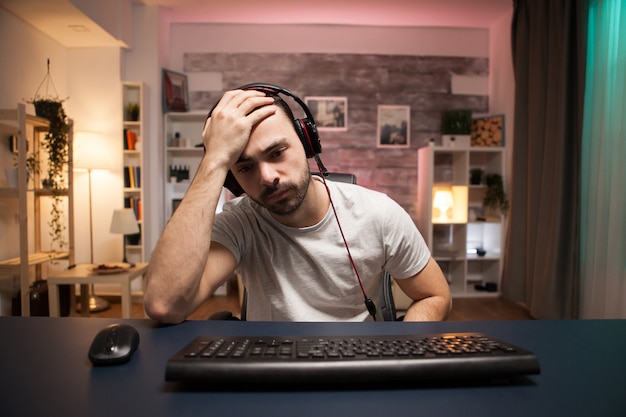
Ich kenne den Moment gut: Man öffnet einen Twitch-Stream, der Chat läuft bereits, vielleicht hat man gerade noch gesehen, dass der Lieblingsstreamer live gegangen ist – und plötzlich bleibt das Bild schwarz. Statt des Streams erscheint nur die Meldung „Fehler #3000“. Besonders ärgerlich daran ist, dass der Fehler nicht wie ein klassischer Verbindungsabbruch wirkt. Das Internet funktioniert, andere Webseiten laden, aber genau Twitch weigert sich.
Bei der Fehlersuche ist mir immer wieder aufgefallen, dass viele Nutzer sofort die falsche Stelle suchen. Sie starten den Router neu oder testen ihre Internetgeschwindigkeit, obwohl die Ursache häufig direkt im Browser liegt. Der Twitch-Fehler #3000 hängt meistens mit der Wiedergabe des Videostreams zusammen, genauer gesagt mit der Kommunikation zwischen Browser, Videoplayer und den verwendeten Medienformaten.
In diesem Artikel zeige ich, welche Ursachen hinter dem Fehler stecken können und welche Lösungen in der Praxis tatsächlich helfen. Dabei geht es nicht um eine Sammlung von Standardtipps, sondern um die Schritte, die ich bei typischen Fällen zuerst prüfen würde.
Was steckt hinter dem Twitch Fehler #3000?
Der Fehler #3000 erscheint meistens während der Wiedergabe eines Twitch-Videos. Technisch betrachtet bedeutet die Meldung, dass der Browser den Videostream nicht korrekt verarbeiten konnte. Twitch liefert die Inhalte über verschiedene Web-Technologien aus, darunter HTML5-Video, Browser-Codecs und sogenannte Media-Elemente. Wenn eine dieser Komponenten nicht sauber zusammenarbeitet, bricht die Wiedergabe ab.
Der Fehler tritt besonders häufig in Browsern wie Google Chrome auf, aber auch Firefox, Edge oder andere Browser können betroffen sein. Der Grund ist nicht unbedingt ein Fehler des Browsers selbst. Oft entsteht das Problem durch eine Kombination aus mehreren kleinen Faktoren: eine alte Browser-Version, beschädigte Cache-Dateien, blockierte Cookies oder Erweiterungen, die in den Videoplayer eingreifen.
Eine Sache wird dabei häufig unterschätzt: Twitch verändert regelmäßig seine technische Infrastruktur. Ein Browser, der vor einigen Monaten problemlos funktioniert hat, kann nach einem Update plötzlich Schwierigkeiten machen. Das bedeutet nicht automatisch, dass die Hardware zu schwach ist oder die Internetleitung nicht ausreicht.
Die häufigsten Ursachen, die ich bei Fehler #3000 sehe
Wenn ich einen Rechner mit diesem Problem untersuche, schaue ich zuerst nicht auf exotische Fehlerquellen, sondern auf die alltäglichen Dinge. In den meisten Fällen liegt die Ursache in einer der folgenden Situationen:
| Ursache | Typisches Verhalten | Erste sinnvolle Maßnahme |
|---|---|---|
| Beschädigter Browser-Cache | Streams laden nicht korrekt oder brechen sofort ab | Cache und temporäre Browserdaten löschen |
| Browser-Erweiterungen | Twitch funktioniert im Inkognito-Modus | Erweiterungen einzeln deaktivieren |
| Veralteter Browser | Andere Webseiten funktionieren, Videos machen Probleme | Browser aktualisieren |
| Cookies oder Sitzungsfehler | Anmeldung oder Streamstart reagieren ungewöhnlich | Twitch-Cookies entfernen und neu anmelden |
| Hardwarebeschleunigung | Schwarzes Bild oder Abstürze bei Videos | Hardwarebeschleunigung testen |
Besonders oft begegnet mir der Fall mit Browser-Erweiterungen. Viele Nutzer verwenden Werbeblocker, Datenschutz-Tools oder zusätzliche Video-Erweiterungen. Diese Programme greifen genau dort ein, wo Twitch seinen Player ausliefert. Ein Update der Erweiterung reicht manchmal schon aus, damit ein eigentlich funktionierender Stream plötzlich blockiert wird.
Cache und Cookies: Der unscheinbare Klassiker
Der Browser speichert viele Daten lokal, damit Webseiten schneller geladen werden können. Das ist grundsätzlich sinnvoll, kann aber bei Streaming-Plattformen manchmal Probleme verursachen. Wenn alte Dateien mit neuen Twitch-Komponenten kollidieren, entsteht eine Situation, in der der Browser zwar eine Verbindung aufbaut, aber den Stream nicht sauber darstellen kann.
Ich würde deshalb als ersten praktischen Schritt die gespeicherten Daten für Twitch entfernen. Es muss nicht gleich der komplette Browser zurückgesetzt werden. In den meisten Fällen reicht es, die Cookies und den Cache der Twitch-Seite zu löschen und den Browser anschließend vollständig neu zu starten.
Wichtig ist dabei der Unterschied zwischen einem einfachen Tab-Schließen und einem echten Neustart. Viele Browser bleiben nach dem Schließen im Hintergrund aktiv. Gerade bei Chrome können Prozesse weiterlaufen. Ein kompletter Neustart beendet diese alten Sitzungen und sorgt dafür, dass Twitch neu geladen wird.
Warum Erweiterungen den Twitch-Player stören können
Ein schneller Test zeigt oft, ob eine Erweiterung schuld ist: Twitch im privaten Fenster öffnen. Dort sind viele Erweiterungen standardmäßig deaktiviert. Wenn der Stream plötzlich funktioniert, liegt die Ursache fast sicher in einer installierten Zusatzfunktion.
Ich würde dann nicht alle Erweiterungen gleichzeitig löschen. Das macht die Fehlersuche unnötig schwierig. Besser ist es, die zuletzt installierten oder aktualisierten Erweiterungen einzeln zu deaktivieren. Häufig sind es Werbeblocker, Script-Blocker oder Sicherheitsprogramme, die den Videoplayer beeinflussen.
Gerade bei Twitch gibt es einen besonderen Punkt: Der Dienst besteht nicht nur aus einer einfachen Videodatei. Neben dem eigentlichen Stream laufen viele Hintergrundprozesse für Chat, Werbung, Qualitätseinstellungen und Interaktionen. Eine Erweiterung muss also nicht direkt „Video blockieren“, um den Fehler auszulösen.
Browser aktualisieren oder wechseln?
Ein veralteter Browser ist eine weitere häufige Ursache. Moderne Streaming-Dienste verlassen sich auf aktuelle Webstandards. Wenn ein Browser bestimmte Funktionen nicht korrekt unterstützt, kann Twitch mit Fehlercodes reagieren.
Ich empfehle normalerweise zuerst ein Update statt eines kompletten Wechsels. Ein aktueller Chrome, Firefox oder Edge löst viele Probleme bereits. Falls der Fehler danach bleibt, lohnt sich ein Gegencheck mit einem anderen Browser. Funktioniert Twitch dort problemlos, weiß man, dass die Ursache lokal im ursprünglichen Browser liegt.
Ein Browserwechsel ist übrigens kein Zeichen dafür, dass der vorherige Browser schlecht ist. Unterschiedliche Browser verwenden unterschiedliche Rendering-Engines und reagieren manchmal verschieden auf dieselben Webseiten. Bei Streaming-Problemen ist dieser Vergleich oft einer der schnellsten Wege zur Diagnose.
Hardwarebeschleunigung als mögliche Fehlerquelle
Die Hardwarebeschleunigung nutzt die Grafikkarte, um bestimmte Aufgaben beim Abspielen von Videos effizienter zu erledigen. Normalerweise verbessert sie die Leistung. In seltenen Fällen entsteht aber genau dadurch ein Problem, besonders bei älteren Grafikkarten oder bestimmten Treiberversionen.
Wenn Twitch zwar lädt, aber das Bild schwarz bleibt oder der Player sofort einen Fehler zeigt, würde ich die Hardwarebeschleunigung testweise deaktivieren. Danach muss der Browser neu gestartet werden, damit die Änderung aktiv wird.
Bleibt der Fehler verschwunden, ist das ein Hinweis auf ein Zusammenspiel zwischen Browser und Grafiktreiber. Dann lohnt es sich, später die Grafikkartentreiber zu aktualisieren oder die Einstellung erneut zu testen.
Kann die Internetverbindung den Fehler #3000 verursachen?
Die kurze Antwort lautet: Ja, aber weniger häufig als viele denken. Eine instabile Verbindung verursacht meistens andere Twitch-Fehler, zum Beispiel Buffering oder Qualitätsanpassungen. Beim Fehler #3000 geht es häufiger darum, dass der Stream zwar erreicht wird, aber nicht richtig verarbeitet werden kann.
Trotzdem sollte man die Verbindung nicht komplett ausschließen. Besonders bei WLAN-Problemen können kurze Unterbrechungen entstehen, die der Nutzer gar nicht bemerkt. Ein einfacher Test ist, Twitch über eine andere Verbindung aufzurufen oder ein Gerät im selben Netzwerk zu verwenden.
Wenn Twitch auf dem Smartphone problemlos läuft, während der Computer weiterhin Fehler #3000 zeigt, liegt die Ursache fast sicher am Rechner und nicht am Internetanschluss.
Was ich bei hartnäckigen Fällen noch prüfe
Wenn die üblichen Schritte nicht helfen, gehe ich etwas tiefer. Ein Punkt ist die DNS-Auflösung. Der Browser muss die Twitch-Server korrekt erreichen. Seltene Probleme mit lokalen DNS-Einträgen können dazu führen, dass bestimmte Inhalte nicht sauber geladen werden.
Auch Sicherheitssoftware kann eine Rolle spielen. Manche Antivirenprogramme prüfen verschlüsselte Verbindungen oder überwachen Webinhalte. Dabei kann ein Videostream blockiert werden, obwohl normale Webseiten funktionieren.
Eine weitere Möglichkeit ist ein Problem mit dem Benutzerprofil des Browsers. Ein neues Testprofil zeigt schnell, ob die Installation selbst beschädigt ist oder nur die gespeicherten Einstellungen eines Profils betroffen sind.
Meine Vorgehensweise, wenn Twitch einfach wieder laufen soll
Wenn ich möglichst schnell eine funktionierende Lösung brauche, arbeite ich nicht mit zehn Änderungen gleichzeitig. Das macht die Fehlersuche später nur schwieriger. Ich beginne mit den wahrscheinlichsten Ursachen: Twitch-Daten löschen, Browser neu starten, Erweiterungen testen und anschließend den Browser aktualisieren.
Diese Reihenfolge spart meistens Zeit, weil sie die häufigsten Fehlerquellen zuerst abdeckt. Erst wenn diese Schritte keine Wirkung zeigen, würde ich mich mit Treibern, DNS oder Sicherheitseinstellungen beschäftigen.
Bei technischen Problemen ist die Ursache oft nicht der große Defekt, sondern ein kleines Detail, das an einer ungünstigen Stelle sitzt. Genau das macht den Twitch-Fehler #3000 so verwirrend: Alles scheint normal zu funktionieren, nur der Stream selbst nicht.
Ein kleiner Blick auf die eigentliche Ursache hinter solchen Fehlern
Streaming wirkt für viele Nutzer wie eine einfache Sache: Man klickt auf Play und ein Video erscheint. Hinter diesem einen Klick arbeiten jedoch viele verschiedene Systeme zusammen. Browser, Grafikkarte, Netzwerk, Cookies, Erweiterungen und die Server von Twitch müssen miteinander kommunizieren.
Wenn nur eine Verbindung in dieser Kette nicht sauber funktioniert, sieht der Nutzer am Ende nur eine kurze Fehlermeldung. Der Code #3000 erzählt dabei nicht die ganze Geschichte, sondern ist eher ein Hinweis darauf, dass die Videowiedergabe irgendwo ins Stocken geraten ist.
Genau deshalb lohnt es sich, nicht blind nach der „einen“ Lösung zu suchen. Wer versteht, welche Komponenten beteiligt sind, findet solche Fehler beim nächsten Mal deutlich schneller.
Schlussgedanke
Der Twitch-Fehler #3000 gehört zu den Problemen, die im ersten Moment größer wirken, als sie tatsächlich sind. Er entsteht selten durch einen schweren Defekt, sondern meistens durch eine kleine Unstimmigkeit zwischen Browser und Streaming-Technik.
Was ich an solchen Fehlern interessant finde: Sie zeigen, wie abhängig moderne Anwendungen von vielen unsichtbaren Details geworden sind. Ein einzelner Klick auf einen Stream verbindet unzählige technische Bausteine miteinander. Wenn einer davon nicht richtig mitspielt, braucht es manchmal nur einen kleinen Eingriff, damit alles wieder läuft.
Wer bei Fehler #3000 ruhig Schritt für Schritt vorgeht, findet die Ursache meistens schneller als jemand, der wahllos Einstellungen verändert. Genau diese systematische Suche ist am Ende oft der Unterschied zwischen einer langen Fehlersuche und einer Lösung, die in wenigen Minuten gefunden ist.
Bilder designed by Magnific (www.magnific.com)

Zwischen Code, neuen Tools und digitalen Experimenten entstehen oft die besten Themen. Begeisterung gilt cleverer Software, Automatisierung und Lösungen, die unnötige Arbeit ersparen. Komplizierte Technik wird dabei lieber verständlich erklärt als mit Fachbegriffen ausgeschmückt.