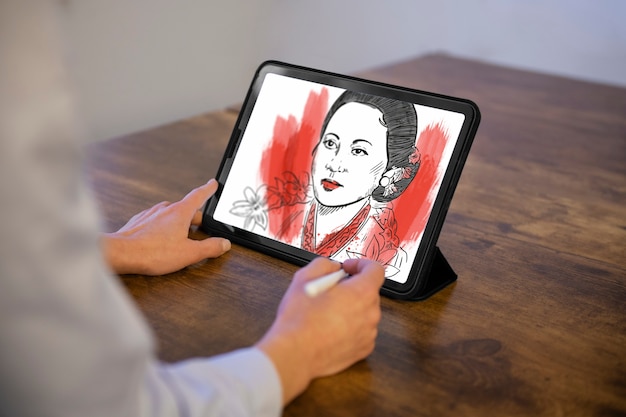
Als ich das erste Mal versucht habe, Affinity Photo auf dem iPad ohne richtige Anleitung zu bedienen, war mein Eindruck ähnlich wie bei vielen professionellen Programmen: Die Oberfläche sieht elegant aus, aber hinter den Symbolen verstecken sich deutlich mehr Möglichkeiten, als man auf den ersten Blick erkennt. Gerade auf dem iPad fehlt vielen Anwendern der schnelle Griff zu einem Handbuch auf Papier oder ein zweiter Bildschirm mit einer ausführlichen Erklärung.
Immer wieder bekomme ich die Frage, wo man eine gute PDF-Anleitung für Affinity Photo auf dem iPad findet und ob solche Dokumente überhaupt noch sinnvoll sind. Meine Erfahrung zeigt: Ja, eine PDF-Anleitung kann gerade bei einer komplexen Bildbearbeitungs-App sehr hilfreich sein. Nicht, weil man jede Funktion auswendig lernen muss, sondern weil man bestimmte Werkzeuge schneller versteht, wenn man sie in Ruhe nachlesen kann.
Affinity Photo ist kein einfaches Filterprogramm für schnelle Instagram-Bilder. Die App richtet sich an Menschen, die ernsthaft fotografieren, Bilder retuschieren, Ebenen bearbeiten oder grafische Projekte umsetzen möchten. Wer die Grundlagen verstanden hat, arbeitet deutlich entspannter. Der Einstieg gelingt aber wesentlich leichter, wenn man eine vernünftige Anleitung zur Hand hat.
Warum eine PDF-Anleitung für Affinity Photo auf dem iPad immer noch sinnvoll ist
Viele Nutzer suchen zuerst nach kurzen Videos oder einzelnen Tipps im Internet. Das funktioniert für kleine Probleme gut: Wie entferne ich einen Fleck? Wie ändere ich eine Ebene? Wie speichere ich ein Bild als JPEG? Sobald man aber die gesamte Arbeitsweise verstehen möchte, reichen einzelne Hinweise oft nicht mehr aus.
Eine PDF-Anleitung hat einen anderen Vorteil. Man kann sie durchsuchen, Stellen markieren und bestimmte Kapitel mehrfach lesen. Gerade bei Affinity Photo sind Begriffe wie Ebenenmodi, Masken, Vektorebenen oder Anpassungsebenen am Anfang ungewohnt. Ich habe oft erlebt, dass Anwender nicht an den Funktionen selbst scheitern, sondern daran, dass ihnen die Verbindung zwischen den einzelnen Werkzeugen fehlt.
Auf dem iPad kommt noch ein weiterer Punkt hinzu: Die Bedienung unterscheidet sich teilweise von der Desktop-Version. Die Entwickler haben die App nicht einfach kopiert, sondern an die Touch-Bedienung angepasst. Dadurch befinden sich manche Funktionen an anderen Stellen oder werden über Gesten und zusätzliche Menüs erreicht.
Eine gute PDF-Anleitung für die iPad-Version sollte deshalb nicht nur allgemeine Photoshop-Erklärungen wiederholen. Sie muss zeigen, wie die Werkzeuge konkret mit dem Apple Pencil oder per Touch funktionieren.
Wo man eine passende Affinity Photo iPad Anleitung als PDF findet
Die erste Anlaufstelle ist immer die offizielle Dokumentation des Herstellers. Sie bietet eine umfangreiche Hilfe mit Erklärungen zu den wichtigsten Funktionen. Der Vorteil liegt darin, dass die Informationen direkt vom Entwickler stammen und die Begriffe genau mit der App übereinstimmen.
Daneben gibt es zahlreiche unabhängige Anleitungen von Fotografen, Designern und erfahrenen Nutzern. Diese Dokumente sind oft praxisnäher, weil sie nicht nur erklären, was ein Werkzeug macht, sondern auch, wann man es tatsächlich verwendet.
Bei der Suche nach einer PDF-Anleitung sollte man darauf achten, dass sie wirklich zur iPad-Version passt. Eine Anleitung für macOS oder Windows hilft zwar bei den Grundlagen, kann aber bei der Bedienung schnell verwirren. Besonders die Position von Menüs und Werkzeugleisten unterscheidet sich.
Typische Quellen für eine brauchbare Anleitung sind:
- offizielle Handbücher und Hilfedokumentationen von Affinity,
- PDF-Kurse von erfahrenen Fotografen oder Grafikdesignern,
- digitale Bücher über Affinity Photo für iPad,
- umfangreiche Tutorials, die als herunterladbare Dokumente angeboten werden.
Ich würde vorsichtig sein bei sehr kurzen kostenlosen PDFs, die nur eine Sammlung von Tastenkürzeln oder Symbolerklärungen enthalten. Sie können nützlich sein, ersetzen aber keine echte Einführung. Gerade Anfänger brauchen eher einen roten Faden als eine reine Funktionsliste.
Was eine gute Anleitung für Anfänger erklären sollte
Wenn ich jemandem Affinity Photo auf dem iPad erkläre, beginne ich nicht mit komplizierten Effekten. Der wichtigste Schritt ist das Verständnis der Arbeitsfläche. Viele Nutzer öffnen die App und sehen zahlreiche Symbole, ohne zu wissen, welche davon sie wirklich brauchen.
Eine gute Anleitung sollte zuerst zeigen, wie ein Projekt aufgebaut ist. Dazu gehören das Erstellen eines Dokuments, der Import von Fotos und der Umgang mit Ebenen. Die Ebenen sind praktisch das Fundament der gesamten Anwendung. Wer dieses Prinzip verstanden hat, kann später viel sauberer arbeiten.
Ein weiterer wichtiger Bereich ist die zerstörungsfreie Bearbeitung. Anfänger verändern oft direkt das Originalbild und merken erst später, dass sie bestimmte Schritte nicht mehr rückgängig machen können. Mit Anpassungsebenen und Masken bleibt das Bild flexibel.
Eine brauchbare PDF-Anleitung sollte außerdem erklären, wie man typische Aufgaben löst. Dazu gehören beispielsweise:
Fotos verbessern: Belichtung korrigieren, Farben anpassen und kleine Fehler entfernen.
Objekte freistellen: Personen oder Gegenstände sauber vom Hintergrund trennen.
Mit Ebenen arbeiten: Mehrere Bildteile kombinieren und Änderungen kontrollieren.
Dateien exportieren: Das richtige Format für Web, Druck oder weitere Bearbeitung auswählen.
Diese praktischen Abläufe helfen mehr als eine reine Beschreibung jedes einzelnen Buttons.
Die Besonderheiten der iPad-Version verstehen
Viele wechseln von einem Computerprogramm auf Affinity Photo für das iPad und erwarten eine identische Bedienung. Das führt häufig zu Frustration. Auf dem iPad arbeitet man anders. Der Apple Pencil ermöglicht sehr präzise Bearbeitungen, gleichzeitig muss die Benutzeroberfläche mit weniger Platz auskommen.
Ich finde besonders die Kombination aus Touch-Bedienung und professionellen Werkzeugen gelungen. Für schnelle Korrekturen auf dem Sofa oder unterwegs ist das iPad erstaunlich leistungsfähig. Bei großen Projekten merkt man aber, dass man die Funktionen kennen muss, damit die Arbeit nicht unnötig langsam wird.
Eine gute Anleitung sollte deshalb auch erklären, welche Gesten hilfreich sind und wie man die Oberfläche an die eigene Arbeitsweise anpasst. Viele Nutzer übersehen beispielsweise, dass sich Werkzeuge und Panels individuell organisieren lassen.
Gerade für Fotografen, die unterwegs Bilder bearbeiten möchten, ist eine PDF-Anleitung praktisch. Man kann sie lokal auf dem iPad speichern und auch ohne Internetverbindung nachschlagen.
PDF-Anleitung auf dem iPad richtig nutzen
Eine Anleitung herunterzuladen ist nur der erste Schritt. Der eigentliche Nutzen entsteht erst, wenn man sie beim Arbeiten verwendet. Ich empfehle nicht, das gesamte Dokument einmal durchzulesen und danach zu erwarten, dass alles sitzt. Affinity Photo lernt man am besten über kleine Projekte.
Ein guter Einstieg ist ein eigenes Foto. Man öffnet es und arbeitet Kapitel für Kapitel durch. Erst eine einfache Farbkorrektur, danach eine Retusche, später vielleicht eine komplexere Montage mit mehreren Ebenen.
Auf dem iPad funktioniert es gut, die PDF-Anleitung in einer geteilten Ansicht neben Affinity Photo geöffnet zu lassen. So muss man nicht ständig zwischen Apps wechseln. Besonders bei selten genutzten Funktionen spart das viel Zeit.
Ich habe außerdem festgestellt, dass viele Anwender zu schnell zu komplizierten Techniken springen. Sie suchen nach spektakulären Effekten, bevor die Grundlagen sitzen. Dabei entstehen die besten Ergebnisse meistens durch saubere Basisarbeit: richtige Auswahl, gute Ebenenstruktur und kontrollierte Anpassungen.
Welche Fehler bei der Suche nach einer Anleitung häufig gemacht werden
Ein häufiger Fehler ist die Suche nach der „kompletten Affinity Photo Anleitung“, ohne auf die Version zu achten. Die App wird regelmäßig weiterentwickelt, und ältere Dokumente können bei bestimmten Funktionen abweichen.
Auch die Sprache spielt eine Rolle. Eine englische Anleitung kann sehr detailliert sein, aber nicht jeder fühlt sich damit wohl. Gerade bei technischen Begriffen ist eine deutsche Erklärung oft angenehmer, weil man schneller versteht, was gemeint ist.
Ein weiterer Punkt betrifft die Erwartungen. Keine PDF-Anleitung macht aus einem Anfänger innerhalb eines Tages einen professionellen Bildbearbeiter. Sie kann aber den Lernweg deutlich verkürzen. Der Unterschied liegt meistens nicht darin, wie viele Funktionen jemand kennt, sondern ob er weiß, welche Funktion für eine bestimmte Aufgabe sinnvoll ist.
Für wen lohnt sich eine ausführliche Affinity Photo iPad Anleitung besonders?
Eine umfangreiche PDF-Anleitung lohnt sich vor allem für Menschen, die Affinity Photo regelmäßig einsetzen möchten. Wer nur gelegentlich ein Bild zuschneidet oder einen Filter nutzt, braucht wahrscheinlich kein großes Handbuch.
Interessant wird es für Fotografen, Hobbydesigner, Content-Ersteller oder alle, die ihre Bilder professioneller bearbeiten möchten. Auch Umsteiger von anderen Programmen profitieren davon, weil sie nicht jede Funktion neu ausprobieren müssen.
Gerade beim iPad sehe ich einen Vorteil: Die App macht professionelle Bildbearbeitung zugänglicher. Man braucht keinen großen Rechner mit komplizierter Ausstattung. Mit dem richtigen Wissen kann ein Tablet zu einem ernsthaften Werkzeug werden.
Mein Eindruck nach der Arbeit mit solchen Anleitungen
Eine gute PDF-Anleitung ersetzt nicht die eigene Erfahrung, aber sie verhindert viele unnötige Umwege. Bei Affinity Photo gibt es viele kleine Funktionen, die man erst entdeckt, wenn man weiß, wonach man suchen muss.
Ich sehe Anleitungen deshalb weniger als Nachschlagewerk für Notfälle, sondern eher als Begleiter beim Lernen. Man blättert nicht jeden Tag darin, aber genau im richtigen Moment findet man die Erklärung, die einen weiterbringt.
Affinity Photo auf dem iPad ist ein Werkzeug, das mit dem eigenen Können wächst. Am Anfang wirken manche Bereiche kompliziert, später gehören sie selbstverständlich zum Arbeitsablauf. Eine gute Anleitung hilft dabei, diese Entwicklung ruhiger und strukturierter zu erleben – nicht indem sie jeden Klick vorgibt, sondern indem sie zeigt, wie man die Möglichkeiten der App wirklich nutzt.
Bilder designed by Magnific (www.magnific.com)

Neue Apps, Geräte und Internet-Trends landen regelmäßig auf dem digitalen Prüfstand. Entscheidend ist nicht der Hype, sondern die Frage, was davon tatsächlich nützlich ist. Neugier gehört dabei genauso zum Alltag wie eine gesunde Portion Skepsis.