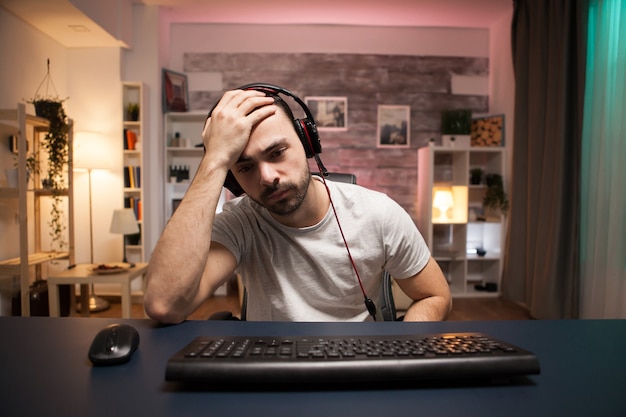
Ich erinnere mich noch an einen Abend, an dem ein Freund kurz vor einer gemeinsamen Gaming-Runde fast eine Stunde damit verbracht hat, sein Mikrofon zum Laufen zu bringen. Discord öffnete sich, die Kanäle waren sichtbar, aber seine Stimme kam bei niemandem an. Genau solche Situationen sehe ich immer wieder: Discord wirkt auf den ersten Blick simpel, doch unter Windows hängen viele kleine Komponenten zusammen. Ein Treiber, eine falsche Berechtigung oder ein Update im Hintergrund kann reichen, damit plötzlich nichts mehr funktioniert.
In meiner Arbeit mit Technikproblemen habe ich gelernt, dass die meisten Discord-Fehler nicht durch eine einzige große Ursache entstehen. Häufig sind es Kleinigkeiten, die sich gegenseitig beeinflussen. Deshalb gehe ich bei solchen Problemen nicht sofort mit radikalen Lösungen vor, sondern prüfe zuerst, wo die Verbindung zwischen Discord, Windows und der Hardware abbricht. Diese Vorgehensweise spart Zeit und verhindert, dass man funktionierende Einstellungen unnötig verändert.
Wenn Discord unter Windows plötzlich nicht mehr startet
Ein Klassiker: Man klickt auf das Discord-Symbol, wartet kurz und passiert nichts. Manchmal erscheint ein Fenster für eine Sekunde und verschwindet wieder. Viele Nutzer installieren Discord dann direkt neu, aber das löst das Problem oft nur vorübergehend. Der Grund liegt häufig in beschädigten lokalen Dateien, die bei der Neuinstallation nicht vollständig entfernt werden.
Ich beginne in solchen Fällen zuerst mit einem Blick in den Task-Manager. Discord läuft manchmal bereits im Hintergrund, obwohl kein Fenster sichtbar ist. Wird der Prozess beendet und Discord anschließend neu gestartet, funktioniert die Anwendung oft wieder. Falls nicht, lohnt sich eine Bereinigung der lokalen Discord-Daten im Benutzerordner. Genau diese kleinen Schritte übersehen viele, weil eine App-Neuinstallation schneller erscheint.
Auch Windows-Updates können eine Rolle spielen. Nach größeren Systemaktualisierungen hatte ich mehrfach den Fall, dass Programme mit eingebetteten Browser-Komponenten Schwierigkeiten machten. Discord basiert teilweise auf solchen Technologien, weshalb ein sauberer Neustart nach Updates manchmal mehr bewirkt als stundenlanges Ändern von Einstellungen.
Kein Mikrofon in Discord: Die häufigsten Ursachen
Probleme mit dem Mikrofon gehören zu den häufigsten Fragen, die ich bekomme. Besonders verwirrend ist dabei, dass das Mikrofon in Windows funktionieren kann, während Discord trotzdem keinen Ton überträgt. Der Grund: Windows verwaltet Zugriffsrechte und Audioquellen getrennt nach Anwendungen.
Ein erster Blick sollte deshalb in die Windows-Datenschutzeinstellungen gehen. Dort kann festgelegt sein, dass Desktop-Anwendungen keinen Zugriff auf das Mikrofon erhalten. Discord zeigt dann zwar ein Mikrofon-Symbol an, bekommt aber schlicht kein Audiosignal.
Danach prüfe ich direkt in Discord die Spracheinstellungen. Viele Nutzer haben mehrere Aufnahmegeräte angeschlossen: Headset, Webcam-Mikrofon, ein USB-Mikrofon oder sogar virtuelle Audiogeräte von Streaming-Software. Discord wählt nicht immer automatisch das Gerät aus, das man tatsächlich verwenden möchte.
Ein kleiner Hinweis aus der Praxis: Wenn das Mikrofon plötzlich leise oder verzerrt klingt, liegt die Ursache nicht immer bei Discord. Häufig wurde nach einem Windows-Update die automatische Verstärkung verändert oder ein falscher Pegel aktiviert. Ein kurzer Test in der Windows-Soundverwaltung zeigt meistens schneller, wo der Fehler sitzt.
Wenn andere Personen in Discord schlecht oder gar nicht zu hören sind
Das Gegenstück zum Mikrofonproblem ist der fehlende Ton von anderen Teilnehmern. Hier konzentrieren sich viele sofort auf die Lautsprecher, obwohl die Ursache oft in Discord selbst liegt. Besonders bei PCs mit mehreren Audioausgängen passiert es schnell, dass der Ton an ein anderes Gerät geschickt wird.
Ich hatte beispielsweise einen Fall, bei dem Discord nach dem Anschluss eines neuen Monitors plötzlich keinen Ton mehr ausgab. Der Grund war kein Defekt: Windows hatte den HDMI-Audioausgang des Monitors als neues Standardgerät gewählt. Discord folgte dieser Änderung und sendete die Stimmen dorthin, wo niemand sie hören konnte.
Die Audioausgabe sollte deshalb immer kontrolliert werden. Zusätzlich lohnt sich ein Blick auf die individuelle Lautstärke einzelner Anwendungen im Windows-Lautstärkemixer. Discord kann dort separat reduziert oder stummgeschaltet sein, ohne dass die allgemeine Lautstärke betroffen ist.
Verbindungsprobleme, Aussetzer und schlechte Sprachqualität
Eine schlechte Discord-Verbindung fühlt sich oft wie ein Internetproblem an, aber die Ursache liegt nicht immer beim eigenen Anschluss. Ich unterscheide hier zwischen echter Netzwerkstörung und Problemen mit der lokalen Verarbeitung. Wenn Stimmen roboterartig klingen oder Teilnehmer kurz verschwinden, kann das verschiedene Gründe haben.
Besonders WLAN-Verbindungen reagieren empfindlich auf schwankende Qualität. Ein Speedtest zeigt zwar eine gute Geschwindigkeit, sagt aber wenig über kurze Unterbrechungen oder eine hohe Latenz aus. Genau diese kleinen Schwankungen merkt man bei Sprachübertragungen sofort.
Discord besitzt außerdem Funktionen zur Geräuschunterdrückung und automatischen Sprachverarbeitung. Diese helfen normalerweise, können aber bei bestimmten Mikrofonen auch Probleme verursachen. Ein günstiges Headset mit schwachem Signal kann durch zu aggressive Filter plötzlich unnatürlich klingen.
Bei Verbindungsproblemen gehe ich meist nach diesen Punkten vor:
- Serverregion und Discord-Status prüfen: Seltene Störungen auf der Discord-Seite können lokale Fehlersuche unnötig machen.
- Netzwerk testen: Nicht nur die Geschwindigkeit, sondern auch Stabilität und Latenz beachten.
- Sprachverarbeitung anpassen: Funktionen wie automatische Empfindlichkeit oder Geräuschunterdrückung einzeln testen.
- Hintergrundprogramme kontrollieren: Downloads, VPNs oder Streaming-Software können die Verbindung beeinflussen.
Discord friert ein oder läuft ungewöhnlich langsam
Ein Problem, das weniger auffällt, aber häufig vorkommt: Discord startet zwar, reagiert aber langsam. Fenster öffnen sich verzögert, Animationen ruckeln oder die CPU-Auslastung steigt ungewöhnlich stark. Gerade auf älteren Rechnern oder bei vielen geöffneten Programmen kann Discord dadurch träge wirken.
Ich schaue in solchen Fällen zuerst auf die Hardwarebeschleunigung. Diese Funktion soll eigentlich die Grafikkarte entlasten, kann aber mit bestimmten Treibern Probleme verursachen. Wenn Discord nach einem Grafikkartenupdate plötzlich schlechter läuft, ist das Abschalten dieser Option einen Versuch wert.
Auch Overlays anderer Programme können Konflikte erzeugen. Streaming-Tools, Spiele-Overlays oder Monitoring-Programme greifen tief in die Darstellung ein. Nicht jede Kombination funktioniert zuverlässig miteinander. Ein sauberer Test ohne zusätzliche Erweiterungen zeigt oft schneller die Ursache.
Warum Discord nach Updates manchmal Probleme macht
Updates sind wichtig, aber sie bringen manchmal neue Fehler mit. Bei Discord passiert das besonders häufig, weil die Anwendung regelmäßig automatisch aktualisiert wird. Man bemerkt den Zeitpunkt des Updates oft gar nicht und verbindet das neue Verhalten deshalb nicht mit einer Änderung.
Aus meiner Sicht ist der beste Umgang damit nicht, Updates grundsätzlich zu vermeiden. Besser ist es, nach auffälligen Änderungen systematisch zu prüfen. Hat sich das Problem direkt nach einem Update gezeigt? Funktioniert die gleiche Hardware in anderen Programmen? Betrifft der Fehler nur Discord oder auch andere Anwendungen?
Diese Fragen wirken simpel, helfen aber dabei, nicht im Kreis zu suchen. Viele Stunden Fehlersuche entstehen dadurch, dass Nutzer mehrere Einstellungen gleichzeitig ändern und anschließend nicht mehr wissen, welche Änderung tatsächlich geholfen hat.
Neuinstallation: sinnvoller Schritt oder nur eine schnelle Lösung?
Eine Neuinstallation von Discord kann sinnvoll sein, aber sie sollte nicht der erste Reflex sein. Wenn eine beschädigte Installation vorliegt, bringt sie natürlich eine Verbesserung. Bei Problemen mit Mikrofon, Netzwerk oder Audioausgabe verändert sie jedoch oft nichts, weil die eigentliche Ursache außerhalb von Discord liegt.
Wenn ich Discord neu installiere, entferne ich vorher auch die alten Datenreste. Eine einfache Deinstallation über Windows löscht nicht immer alle Konfigurationsdateien. Genau dort können fehlerhafte Einstellungen gespeichert bleiben und nach der Installation wieder auftauchen.
Der Vorteil einer strukturierten Fehlersuche liegt darin, dass man gleichzeitig etwas über das eigene System lernt. Beim nächsten Problem erkennt man schneller, ob eine Anwendung, ein Treiber oder Windows selbst verantwortlich ist.
Ein Blick auf die kleinen Ursachen, die oft übersehen werden
Viele Discord-Probleme wirken kompliziert, weil mehrere Ebenen beteiligt sind. Die Anwendung selbst, Windows, Treiber, Hardware und Netzwerk müssen zusammenarbeiten. Ein Fehler an einer Stelle kann sich an einer völlig anderen Stelle bemerkbar machen.
Was ich bei der Fehlersuche immer wieder beobachte: Die Lösung ist selten spektakulär. Oft geht es um ein ausgewähltes Audiogerät, eine blockierte Berechtigung oder eine Einstellung, die nach einem Update verändert wurde. Gerade deshalb lohnt es sich, ruhig vorzugehen und nicht sofort die komplette Softwarelandschaft des PCs umzubauen.
Discord gehört inzwischen für viele Menschen zum Alltag am Computer. Wenn die Sprachverbindung funktioniert, denkt kaum jemand darüber nach, wie viele technische Prozesse im Hintergrund dafür sorgen. Erst wenn etwas ausfällt, merkt man, wie viele kleine Zahnräder ineinandergreifen. Genau deshalb lohnt sich ein systematischer Blick auf das Problem – nicht nur, um Discord wieder zum Laufen zu bringen, sondern um den eigenen PC besser zu verstehen.
Bilder designed by Magnific (www.magnific.com)

Wenn WLAN streikt, Geräte plötzlich Eigenleben entwickeln oder Einstellungen gut versteckt sind, wird es interessant. Der Schwerpunkt liegt auf verständlichen Lösungen für typische Technikprobleme und auf Tipps direkt aus der Praxis. Motto: erst ausprobieren, dann erklären.