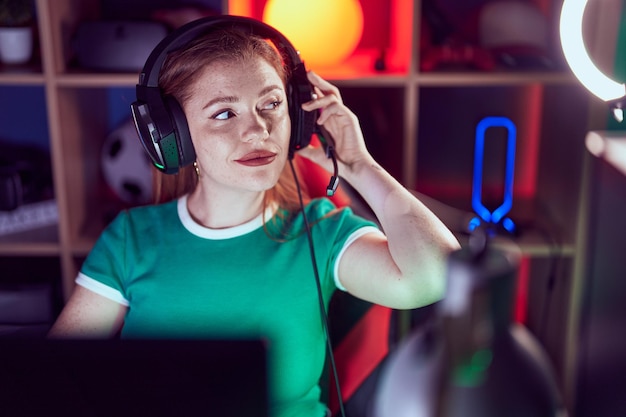
Das typische Discord-Audioproblem kündigt sich selten dramatisch an. Meistens sitzt man gerade im Sprachkanal, jemand sagt zweimal „Hallo?“, man antwortet, und plötzlich kommt zurück: „Wir hören dich nicht.“ Oder das Mikrofon funktioniert in Windows einwandfrei, aber Discord bekommt davon scheinbar nichts mit. Besonders irritierend wird es, wenn die Stimme zwar übertragen wird, aber blechern klingt, ständig abbricht oder nur auf einem Ohr ankommt.
Ich habe solche Fälle oft genug gesehen, um bei Discord nicht sofort die großen Geschütze aufzufahren. In vielen Situationen ist weder das Headset kaputt noch Discord selbst defekt. Häufig passt einfach eine Einstellung nicht zu der Hardware, die gerade verwendet wird. Und genau deshalb lohnt es sich, die Fehlersuche in einer sinnvollen Reihenfolge anzugehen, statt zehn Optionen gleichzeitig zu verändern.
Wenn Discord das Mikrofon nicht erkennt
Der erste Verdächtige ist für mich immer die ausgewählte Eingangsquelle. Discord kann problemlos auf ein anderes Mikrofon zeigen als das, welches tatsächlich am Headset steckt. Das passiert besonders gern nach einem Windows-Update, nach dem Anschließen eines USB-Headsets oder wenn gleichzeitig Webcam, Monitor und Headset eigene Mikrofone besitzen.
In den Discord-Einstellungen unter „Sprache & Video“ sollte deshalb zuerst geprüft werden, welches Gerät bei „Eingabegerät“ ausgewählt ist. Wer hier „Standard“ verwendet, überlässt die Entscheidung dem Betriebssystem. Das funktioniert oft, aber eben nicht immer. Bei mehreren Audiogeräten bevorzuge ich normalerweise die konkrete Auswahl des Headset-Mikrofons. So weiß man später wenigstens, welches Gerät Discord tatsächlich verwenden soll.
Danach lohnt sich ein kurzer Blick auf den Eingangspegel. Wenn der Pegel beim Sprechen überhaupt nicht reagiert, liegt das Problem wahrscheinlich vor Discord. Reagiert er, aber die anderen hören trotzdem nichts, wird es interessanter: Dann kommen Mikrofonempfindlichkeit, automatische Verstärkung, Stummschaltung oder die Discord-Sprachaktivierung ins Spiel.
Windows darf Discord nicht am Mikrofon hindern
Ein Punkt wird erstaunlich oft übersehen: Windows kann den Zugriff auf das Mikrofon für Desktop-Anwendungen blockieren. Discord kann dann zwar geöffnet werden und alle anderen Funktionen laufen normal, aber die Sprachübertragung bleibt stumm.
In den Windows-Datenschutzeinstellungen sollte deshalb kontrolliert werden, ob der Mikrofonzugriff aktiviert ist und ob Desktop-Apps darauf zugreifen dürfen. Besonders nach einer Neuinstallation oder einem größeren Systemupdate lohnt sich diese Kontrolle. Wenn das Mikrofon auch in der Windows-Sprachrekorder-App nicht funktioniert, würde ich an dieser Stelle gar nicht weiter in Discord suchen.
Auch die Hardware selbst sollte man nicht komplett ausklammern. Bei 3,5-mm-Headsets sitzt der Stecker manchmal nicht vollständig in der Buchse. Bei USB-Modellen hilft ein anderer USB-Port. Und bei Headsets mit abnehmbarem Mikrofon kann ein leicht gelockerter Anschluss genau den Fehler erzeugen, der zunächst wie ein Softwareproblem aussieht.
Man hört die anderen nicht – obwohl Discord verbunden ist
Der umgekehrte Fall fühlt sich zunächst ähnlich an: Discord zeigt einen aktiven Sprachkanal, aber aus den Lautsprechern oder dem Headset kommt kein Ton. Hier ist das Ausgabegerät die erste Stelle, die ich kontrollieren würde.
Auch hier kann „Standard“ seine Tücken haben. Wer beispielsweise zwischen Bluetooth-Kopfhörern, Monitorlautsprechern und einem USB-Headset wechselt, kann leicht in eine Situation geraten, in der Discord auf Gerät A ausgibt, während Windows gerade Gerät B bevorzugt.
Interessant wird es bei Bluetooth. Viele Bluetooth-Headsets bieten unter Windows getrennte Profile für hochwertige Wiedergabe und Headset-Kommunikation. Sobald das Mikrofon verwendet wird, kann Windows auf ein anderes Bluetooth-Profil wechseln. Die Folge ist manchmal ein deutlich schlechterer Klang oder ein Gerät, das plötzlich ganz anders erscheint als vorher. Das wirkt wie ein Discord-Fehler, ist aber häufig eine Kombination aus Bluetooth-Profil und Windows-Audioverwaltung.
| Symptom | Wahrscheinliche Ursache | Sinnvoller erster Schritt |
|---|---|---|
| Niemand hört mich | Falsches Mikrofon oder fehlende Berechtigung | Eingabegerät und Mikrofonzugriff prüfen |
| Ich höre niemanden | Falsches Ausgabegerät | Discord-Ausgabegerät fest auswählen |
| Stimme klingt abgehackt | Sprachaktivierung, Netzwerk oder Verarbeitung | Eingangsmodus und Sprachverarbeitung testen |
| Nur Bluetooth macht Probleme | Bluetooth-Profil oder Gerätewechsel | Headset-Profil und Windows-Ausgabe kontrollieren |
| Echo im Sprachkanal | Lautsprecher und Mikrofon beeinflussen sich | Headset verwenden und Echo-Unterdrückung testen |
Die Stimme wird ständig abgeschnitten
Ein besonders nerviger Discord-Fehler ist eine Stimme, die zwar grundsätzlich übertragen wird, aber einzelne Wörter verschluckt. Hier würde ich nicht sofort den Internetanschluss verantwortlich machen. Discord unterscheidet zwischen Sprachaktivierung und Push-to-Talk, und die Sprachaktivierung kann bei ungünstiger Empfindlichkeit ziemlich aggressiv reagieren.
Wenn der Anfang von Sätzen fehlt oder leise Wörter verschwinden, lohnt sich ein Test mit manueller Eingangs-Empfindlichkeit. Die automatische Empfindlichkeit ist bequem, aber bei sehr leisen Mikrofonen, Hintergrundgeräuschen oder stark komprimierten Headsets nicht immer ideal. Ein Mikrofon, das in einem ruhigen Zimmer gut funktioniert, kann beispielsweise beim Tippen auf einer mechanischen Tastatur plötzlich ganz anders reagieren.
Auch die verschiedenen Sprachverarbeitungsfunktionen von Discord können eine Rolle spielen. Rauschunterdrückung, Echo-Unterdrückung und automatische Verstärkung sind nützlich, greifen aber in das Audiosignal ein. Bei einem guten Mikrofon und einer ruhigen Umgebung kann eine zu aggressive Verarbeitung sogar mehr schaden als helfen.
Mein bevorzugter Test ist deshalb simpel: Verarbeitungseinstellungen vorübergehend reduzieren und einen kurzen Sprachtest machen. Klingt die Stimme danach plötzlich natürlich und vollständig, muss man nicht weiter nach einem mysteriösen Hardwaredefekt suchen.
Wenn die Stimme blechern, dumpf oder viel zu leise klingt
„Mein Mikrofon funktioniert, aber ich klinge wie aus einem Funkgerät“ ist ein anderes Problem. Hier spielen Eingangslautstärke, Mikrofonqualität und Signalverarbeitung zusammen. Bei günstigen USB-Headsets kann eine hohe Verstärkung schnell zu Rauschen führen. Bei einem Mikrofon mit zu niedrigem Pegel versucht Windows oder Discord möglicherweise, das Signal stark anzuheben.
Deshalb sollte die Mikrofonlautstärke nicht einfach blind auf 100 Prozent gestellt werden. Entscheidend ist, ob das Signal sauber ankommt. Wenn die Stimme bereits bei normaler Gesprächslautstärke deutlich verzerrt, bringt weiteres Aufdrehen natürlich nichts.
Ein weiterer Klassiker ist das falsche Mikrofon. Die Webcam kann technisch funktionieren und trotzdem deutlich schlechter klingen als das Mikrofon am Headset. Wenn Discord nach einem Gerätewechsel plötzlich „blechern“ klingt, lohnt sich ein Blick auf die tatsächlich ausgewählte Quelle, bevor man an Equalizer und Spezialeffekten herumspielt.
Echo, Rückkopplungen und doppelte Stimmen
Wenn andere die eigene Stimme zeitverzögert zurückhören, steckt meistens kein komplizierter Discord-Bug dahinter. Häufig nimmt das Mikrofon den Ton der Lautsprecher wieder auf. Besonders deutlich wird das bei offenen Lautsprechern und einem empfindlichen Mikrofon.
Ein Headset löst das Problem oft sofort. Falls nicht, sollte man die Wiedergabelautstärke reduzieren und die Echo-Unterdrückung testen. Wichtig ist auch, ob die Rückkopplung nur bei einer bestimmten Person auftritt. Wenn alle anderen Teilnehmer normal zu hören sind und nur eine Person ein Echo verursacht, liegt die Ursache sehr wahrscheinlich auf deren Seite.
Solche Situationen führen gerne zu unnötigen Änderungen an den eigenen Einstellungen. Ein kurzer Gegencheck mit einem anderen Sprachkanal oder einem Testanruf hilft dabei, die Fehlerquelle einzugrenzen.
Discord überträgt gar keinen Ton bei Bildschirmübertragungen
Bei Bildschirmübertragungen ist die Sache etwas anders. Hier geht es nicht um das Mikrofon, sondern darum, ob Discord den Ton einer Anwendung oder eines Fensters überhaupt aufnehmen darf. Das ist besonders relevant, wenn beispielsweise ein Spiel, ein Browser oder ein Mediaplayer übertragen wird.
Wenn das Bild funktioniert, aber die Zuschauer keinen Anwendungston hören, sollte zuerst geprüft werden, ob tatsächlich eine Anwendung mit Audio geteilt wird. Nicht jede Art der Bildschirmfreigabe behandelt Audio identisch. Außerdem können Betriebssystem, Anwendung und Discord-Version miteinander interagieren.
Bei Spielen hilft manchmal ein Neustart von Discord mit erhöhten Rechten, insbesondere wenn das Spiel selbst mit anderen Berechtigungen läuft. Das sollte allerdings kein reflexartiger Standard sein. Ich würde zuerst die einfacheren Ursachen ausschließen und erst danach Berechtigungsfragen untersuchen.
Wann Netzwerkprobleme wirklich eine Rolle spielen
Discord-Audio braucht keine riesige Internetleitung. Eine stabile Verbindung ist wesentlich wichtiger als eine hohe Downloadgeschwindigkeit. Wenn Stimmen regelmäßig abgehackt werden, Roboterstimmen entstehen oder Teilnehmer scheinbar für einige Sekunden verschwinden, kann deshalb ein instabiles Netzwerk dahinterstecken.
Interessant ist das Muster: Wenn gleichzeitig andere Online-Anwendungen Probleme zeigen, würde ich den Blick auf WLAN, Router oder Verbindung legen. Wenn dagegen nur Discord betroffen ist und ein Test mit einem anderen Netzwerk plötzlich sauber läuft, wird die Sache konkreter.
Auch VPNs können Sprachverbindungen beeinflussen. Das bedeutet nicht, dass jedes Audiofragment automatisch vom VPN verursacht wird. Aber wenn ein Problem unmittelbar nach dessen Aktivierung beginnt, ist ein Test ohne VPN wesentlich aussagekräftiger als zehn Änderungen an den Discord-Einstellungen.
Der oft unterschätzte Neustart von Audio-Geräten
Ein kompletter Neustart von Windows wird häufig empfohlen, obwohl er manchmal gar nicht nötig ist. Bei Audioproblemen reicht es überraschend oft, das USB-Headset abzuziehen, Discord vollständig zu schließen und das Gerät anschließend wieder anzuschließen. Danach wird Discord neu gestartet.
Der Grund ist banal, aber praktisch relevant: Audiogeräte werden von Windows und Anwendungen nicht immer exakt in der Reihenfolge erkannt, in der man sie anschließt. Discord kann beim Start eine vorhandene Audio-Konfiguration übernehmen und später nicht sauber auf das neue Gerät wechseln.
Wenn ein Problem nach jedem Wechsel zwischen Headset und Lautsprechern wieder auftaucht, würde ich deshalb nicht jedes Mal alle Einstellungen zurücksetzen. Besser ist es, herauszufinden, welcher Gerätewechsel den Fehler auslöst. Damit lässt sich die Ursache wesentlich zuverlässiger eingrenzen.
Wann ein Zurücksetzen der Discord-Audioeinstellungen sinnvoll ist
Wenn bereits mehrere Einstellungen verändert wurden und niemand mehr genau weiß, was ursprünglich eingestellt war, kann ein Zurücksetzen sinnvoller sein als weiteres Herumprobieren. Gerade bei der Sprachverarbeitung verliert man sonst schnell den Überblick.
Danach sollte man nicht sofort wieder zehn Optionen aktivieren. Erst Mikrofon auswählen, Eingangspegel testen, Ausgabegerät festlegen und einen kurzen Sprachtest machen. Funktioniert das Grundsignal, können zusätzliche Funktionen einzeln dazukommen. So lässt sich ziemlich genau feststellen, welche Einstellung einen Unterschied macht.
Diese Vorgehensweise klingt langsamer, ist in der Praxis aber meist schneller. Wer fünf Dinge gleichzeitig ändert und danach keinen Fehler mehr hat, weiß nämlich nicht, was ihn behoben hat. Beim nächsten Update steht man wieder vor demselben Rätsel.
Der kleine Test, der viel Zeit spart
Bei einem hartnäckigen Discord Audio Problem würde ich mir fünf Minuten für einen kontrollierten Test nehmen. Zuerst das Mikrofon in Windows prüfen, anschließend Discord öffnen und dort Eingabe und Ausgabe kontrollieren. Danach einen kurzen Sprachtest ohne Bildschirmfreigabe und ohne zusätzliche Audioeffekte durchführen. Erst wenn dieser Grundzustand funktioniert, kommen Bluetooth, Rauschunterdrückung, Spiele und andere Sonderfälle ins Spiel.
Damit trennt man Software, Hardware und Netzwerk voneinander, statt alles gleichzeitig zu verdächtigen. Besonders bei einem neuen Headset ist dieser Ablauf hilfreich: Funktioniert dasselbe Gerät an einem anderen Rechner, liegt der Fehler wahrscheinlich nicht am Mikrofon selbst. Funktioniert ein anderes Headset am eigenen Rechner ebenfalls nicht, wird die Windows- oder Discord-Konfiguration deutlich wahrscheinlicher.
Discord-Audio wirkt manchmal komplizierter, als es tatsächlich ist. Das liegt weniger an einzelnen schwierigen Einstellungen als daran, dass mehrere Ebenen gleichzeitig beteiligt sind: Headset, Windows, Bluetooth oder USB, Discord und schließlich die Internetverbindung. Wenn man diese Ebenen getrennt betrachtet, verschwindet ein großer Teil des Rätsels.
Und genau das ist bei solchen Fehlern der entscheidende Punkt: Man muss nicht möglichst viele Einstellungen kennen. Man muss herausfinden, an welcher Stelle das Audiosignal verloren geht. Sobald diese Stelle gefunden ist, wird aus einem scheinbar zufälligen Discord-Fehler meistens ein ziemlich konkretes Problem – und damit auch eine lösbare Sache.
Bilder designed by Magnific (www.magnific.com)

Zwischen Code, neuen Tools und digitalen Experimenten entstehen oft die besten Themen. Begeisterung gilt cleverer Software, Automatisierung und Lösungen, die unnötige Arbeit ersparen. Komplizierte Technik wird dabei lieber verständlich erklärt als mit Fachbegriffen ausgeschmückt.